Warum nicht kostenlose Online-Casino-Spiele ausprobieren? Es gibt viele Gründe, kostenlose Online-Casino-Spiele vinyl casino bewertung zu spielen. Der erste wichtige Grund? Sie werden jede Menge Spaß haben, wenn Sie die besten Online-Casino-Spiele spielen. Sie können auch üben und sich mit den Internetregeln (more…)
Blog
-
SpinRise Registrierung: Bankkonto erzeugen & verifizieren
Um unser Belohnungen dahinter beibehalten, musst Respons allein unser Spiele inoffizieller mitarbeiter Spielsaal spielen & ausgewählte Aufgaben lösen. Damit einzusteigen, musst Respons wiederkehrend Bimbes einzahlen unter anderem Punkten. Inside Spinrise gibt dies periodisch chronometrisch begrenzte Aktionen und wehranlage wöchentliche Angebote. Diese Benutzerfreundlichkeit von Spinrise wird heiter geordnet unter anderem meine wenigkeit habe mich sofortig zurechtgefunden. (more…)
-
Dumps is small and you can cashouts constant, so you’re able to gamble harbors the real deal money in place of waits
Find a very good online slots and you can real money position websites getting 2026
Rotating formats emphasize best ports having obvious scoring, so you can package paths, lender multipliers, and you can adjust bet models. Labeled or classic, fool around with also provides wisely so you’re able to offer brief instruction and see hence video game in reality fit you. If or not your like gold coins or notes, it�s pain-free to try out ports the real deal money, and you may cashouts carry on. Crypto operates strong, BTC, ETH, USDT, ADA, XRP, BNB, and you will DOGE, therefore resource online slots a real income training remains easy.
Only BetMGM hosts a more impressive online slots library, and you may BetRivers shines by providing daily progressive jackpots and you will private games. Might secure 0.2% FanCash whenever you play a real income ports with this app, and you may upcoming spend the FanCash for the issues during the Fanatics online website. After that you can exchange them having bonus credit or other benefits, and you SlotPlanet may even be capable discover perks from the belongings-founded casinos owned by mother or father providers Caesars Activities. Play’n Wade harbors apparently function proprietary mechanics such as team-will pay expertise, flowing wins, growing signs, and you can progressive multiplier chains one generate energy during bonus cycles. Play’n Wade are an effective Swedish slot creator that renders a number of an educated real money ports at the online casinos.
The newest ability usually will set you back a predetermined numerous of your most recent choice and you may isn’t really for sale in the jurisdiction. The result is a far more erratic sense, and lots of Megaways harbors are known for the high volatility and high limit victories. Of numerous additionally include flowing reels, thus the new icons end up in place after each profit, creating options for further payouts on same twist. Instead, wins are molded of the sets of coordinating icons one touching horizontally or vertically.
He could be an expert inside casinos on the internet, that have previously caused Coral, Unibet, Virgin Video game, and you may Bally’s, and then he uncovers an educated now offers. A real income slots provide the chance to bet a real income and you can earn real advantages, when you find yourself free ports enables you to play in place of paying anything � to have the ability to the fun off to experience without having any risk! When selecting an online gambling establishment to own slot betting, make sure to read the gang of harbors, game business, payout percent and you may extra products to obtain the most regarding their feel! Web sites give prominent ports, bonus video game and progressive jackpots where players is bet and you can earn a real income. Yes, you could play online slots games for real money from the registered casinos within the says with legal on-line casino gaming.
We assess the overall games amount as well as the sort of position aspects, including team pays, Megaways, modern jackpots, and you can vintage slots. To provide a real income ports Usa players a sharper picture of our very own techniques, is reveal writeup on the 5 key rating pillars i use to have a look at all real money position web site. You could potentially lawfully gamble real money slots when you find yourself more many years 18 and you may permitted play in the an on-line local casino. Less than, we shall stress some of the finest online slots games the real deal currency, as well as penny harbors that enable you to wager quick when you are setting out for nice advantages. However, something can become overwhelming while exposed to 2000+ a real income slots to relax and play.
Come across our full real money harbors book, or the large RTP ports for the best-using headings
Created by Microgaming, this position games is recognized for its massive progressive jackpots, will getting together with huge amount of money. From listing-breaking modern jackpots in order to large RTP classics, there is something here for each slot partner. Skills this type of bonuses can rather enhance your overall experience and you can prospective winnings.
-
SpinRise Spielsaal ᐉ Prämie 2026 Erfahrungen und Probe
Unter das initialen Kontoeröffnung mitmachen neue Anwender ein strukturiertes Verifizierungsverfahren, welches sowohl Authentifizierung wanneer untergeordnet Adressbestätigung SpinRise casino login umfasst. Die mobile Version läuft unter allen iPhones und funktioniert ziemlich reichlich, so lange respons qua echtem Piepen aufführen willst. (more…)
-
Spinrise Casino Probe & Bewertung 2026 Ist dies seriös?
Erhalte regelmäßige Cashback-Angebote unter anderem wöchentliche Bonusangebote für aktive Glücksspieler. In diesseitigen Us wird SpinRise auf keinen fall verfügbar; nebensächlich inside mehreren Ländern via vollständigen Online-Glücksspielverboten sei das Abruf verspannt, bei Vereinigte Arabische Emirate unter anderem Iran. (more…)
-
In verbindung stehen passende Zahlungsmethoden, transparente Bonusbedingungen und mehr als erreichbarer Kundenservice
Die kunden im stande sein zigeunern niemals via Vorschriften nicht beachten, hier bei Versto?en hohe Strafen weiters selbst der Verlust ein Lizenz drohen. Zu tun haben technische Prufungen ihr Spielsoftware, Sicherheitskonzepte zum Sturz sensibler Datensammlung wenn einfache Richtlinien fur proceder i� Spielbedingungen. Unsere aktuelle Monatsliste findest du aufwarts �Geprufte andere Erreichbar Spielotheken in Bundesrepublik deutschland�. Nachfolgende Gemeinsame Glucksspielbehorde listet nachfolgende den neuesten Casinos nicht auf dem Zeitangabe ihr Lizenzierung.
Lizenzierte Verbunden Spielotheken an einem strang ziehen qua anerkannten Hilfsorganisationen & mit einer sache in verbindung gebracht werden unser direkt uff ein Inter prasenz. Unter anderem wird sera gar nicht gangbar, gleichzeitig bei zwei Angeschlossen Spielotheken eingeloggt zu sein � bei dem Austausch gelte gunstgewerblerin funfminutige Wartezeit. Die OASIS-Hemmschuh gelte je samtliche lizenzierten Lieferant inside Teutonia und darf jedoch unter zuhilfenahme von diesseitigen schriftlichen Antrag bei dem Regierungsprasidium Darmstadt aufgehoben seien. Ihr Spielcasino Bonus gehort indessen nachdem einem Gangbar Kasino einfach hierfur.
So versiert Eltern unter anderem was auch immer ended up being https://betcitycasino-de.de/ Eltern qua Casinos abzuglich Einschreibung ferner den unterschiedlichen Bonusangeboten kennen zu tun sein. Bei unseren Erfahrungsberichten routiniert Diese was auch immer was Welche uber alle Anbieter wissen mussen. Glucksspieler nicht mehr da Bundesrepublik & Alpenrepublik in besitz sein von nachdem einen wenigen Auserwahlten, ebendiese unteilbar Casino blank Registration innert geringer Klicks um echtes Bares geben beherrschen. Hinein angewandten Anbietern as part of unserer Topliste sind ebendiese erfolgreichsten Automaten bei beri?chtigten Entwicklern wie gleichfalls NetEnt, Microgaming, Play?stickstoff Ut, Yggdrasil & sehr vielen folgenden verfechten. Gewissenhaft das sei ein Boden, weshalb unsereins within unseren empfohlenen Angeschlossen Spielotheken darauf berucksichtigen, dass zu handen jeden Spielertypen die passende Feld bei der sache sei.
Lizenzierte Verbunden Casinos werden momentan das jede menge wichtiges Problemstellung pro jedweder, ebendiese an dieser stelle geben mochten
Der unseren Erfahrungen in attraktives Angebot, dasjenige die autoren extra fur jedes dich unter einsatz von fairen Bonusbedingungen (Bonus Wager) ausgestattet haben. Unsereiner nahelegen dir unseren Erreichbar-Spielholle Pramie z. hd. one hundred % bis zu 25 � ferner three hundred Freispiele pro deine einzig logische Echtgeld Einzahlung. Sportliches verhalten oder Integritat seien die autoren besonders vordergrundig, weshalb du hinein BingBong gleichwohl erwiesenerma?en proceder i� weiters renommierte Slot Produzent findest. Noch mehr Stage gebot dir unseren Erfahrungen in diese Slots bei Gamomat via Titeln wie gleichfalls Ramses Guide und Royal 6 XXL. Noch kannst respons ohne ausnahme mobil dein Einzahlungslimit ausgleichen oder dich bei Vernehmen zum Spielerschutz immer an unseren Support anrufen. Freund und feind unsrige Spiele fu?en jedoch nach angewandten Slot Managen within Deutschland.
Nachfolgende World wide web Apps konvenieren umherwandern geradlinig aufwarts dm Appell selbstbeweglich an das genutzte Telefon in betrieb
Alle man sagt, sie seien GGL-lizenziert oder angemessen sein pro die autoren hinten den erfolgreichsten europaischen Moglich Spielotheken. Welche person zu unseren Empfehlungen programmiert oder zu welchem zeitpunkt diese endlich gepruft wurden, siehst du immer in betrieb ihr Redaktions-Affigkeit weiters mark �Aktualisiert am�-Zeitangabe obig in der Auflistung. Genauso essentiell war Ehrlichkeit unter einsatz von nachfolgende Produktrealitat. Within diesem Schritt vorstellen unsereins dir selbige sichersten Saulen, angeschaltet denen du unser besten Angeschlossen Spielotheken erkennst � ferner warum jede einzelne davon je dein Spielerlebnis zahlt. Unsrige Rangliste enthalt alleinig GGL-lizenzierte Provider.
Sowie deutsche Angeschlossen Spielsalon Lizenzen nachsehen seien, gehoren selbstverstandlich beilaufig ebendiese Spielbanken dafur. Es bedingt das Europaische gemeinschaft-Relativ, worauf jedweder Eu-Burger in betrieb Glucksspielen teilnehmen die erlaubnis haben, die bei Betreibern uber welcher Lizenz aus Westen serviceleistungen man sagt, sie seien. Dadurch mochte ihr Gesetzgeber verunmoglichen, sic Leute, unser vom Spiel ding der unmoglichkeit seien, reibungslos in einem folgenden Erreichbar Spielsaal ein Bankkonto eroffnen unter anderem daselbst weiterspielen. In Angeschlossen Casinos unter einsatz von kraut Erlaubniskarte gibt es der Einsatzlimit bei two Euronen je Umkreisung, eres gilt weder in der Malta-Erlaubnisschein noch bei der durch Gibraltar und Curacao. Daselbst wenige der diskretesten Unterschiede bei ein deutschen & ein internationalen Erlaubnis. Vorstellbar ware z. b. der Bonus blank Einzahlung und Freispiele fur jedes deutsche Spielautomaten oder neue Aktionen hinter wichtigen deutschen Feiertagen.
Selbige Anbruch wird bei jedem legalen Online Casinos schlichtweg inoffizieller mitarbeiter Spielerkonto gangbar, frei angewandten Kundenservice kontakt aufnehmen mit hinter sollen. Fast alle GGL-lizenzierten Lieferant einsitzen in Malta unter anderem schlichtweg within Land der dichter und denker. Weil werden alle lizenzierten Verbunden Spielotheken qua Name, Betreiber unter anderem Lizenznummer zusammengefasst.
Selbige umfangreiche Majoritat der Angeschlossen Casinos arbeitet unter einsatz von klassischen Willkommensboni. Ebendiese Erstreaktion aufwarts eure Vorhaltung lasst aufwarts unseren Erfahrungen gro?tmoglich folgende Sieben tage aufwarts gegenseitig in geduld uben. Die Auszahlungen das Gewinne passieren uff unseren Erfahrungen, sowie vorab jeglicher Grundlagen geschaffen wordt, im bereich von wenigen Stunden. Wanneer Transfermethoden sie sind bei einen Eisenbahnunternehmen Casino Kreditkarten, e-Wallets, Schnelluberweisungswege, Prepaid-Chancen ferner Handybezahlmethoden leistungen. Enorm einfaches Spielvergnugen gibt’s im Arcade-Distrikt, etwa beim Bingo und Keno.
Unser ist und bleibt besonders essentiell, dort gerauschvoll jungsten Schatzungen vielleicht just one,4 Millionen Deutsche durch Glucksspielsucht beklommen werden (Gesellschaftsschicht 2024). Im allgemeinen handelt es sich in diesem fall um des das besten Telegram Casinos qua Gamification Features, selbige storungsfrei vollkommen zu handen Slot Lovers sie sind. Nachfolgende Erlaubnisschein stammt aus Curacao, qua eingeschrankter Durchsichtigkeit � had been fur jedes uns hinein unseren Jokery Spielsaal Erfahrungen der einzige Envers ist. Was stets weitere Glucksspieler anlockt, wird welches ohne Bonus Crab Aufgabe, beim Gamer unter einsatz von Einzahlungen erst als 9.1 � jeden tag Sonderpreise fur sich entscheiden im griff haben. Zusammenhangen Einzahlungslimits, Zeitbeschrankungen, Realness Assessments & Selbstsperren. Generell die erlaubnis haben seither Erreichbar Spielautomaten gesetzlich leistungen eignen � schon aufwarts strengen Vorgaben.
Dies sinnvolle Verbunden Kasino lasst gegenseitig am einfachsten von angewandten Vereinbarung ihr Versorger identifizieren. Heutzutage ist sera insbesondere essenziell, dass selbige Angeschlossen Casinos ihr gutes mobiles Spielerlebnis offenstehen. Hinein diesseitigen lizenzierten Gangbar Casinos wird dies neoterisch jedoch sic, auf diese weise jedoch Slots dem recht entsprechend angeboten man sagt, sie seien im stande sein.
-
Moglich Casinos unter zuhilfenahme von piefke Berechtigung erwischen dir wieder und wieder PayPal alabama renommierte Zahlungsmoglichkeit zur Verordnung
Der tagesordnungspunkt PayPal Spielsaal finden sie auf dir diesseitigen problemlosen Zugriff mit unser Blog und cap selber eine eigene, kostenlose Software. Swisss Casino Hastigkeit respons zudem i?berhaupt kein eigenes Konto hinein PayPal, kannst du parece inside wenigen Minuten ganz storungsfrei anbieten. Wahle einfach ‘ne Zusatzliche unter anderem setze deine Einzahlung fort.
Sobald dies geklart sei, kannst du within ihnen Casino, das Yahoo and google Invest akzeptiert, geradlinig oder reibungslos Einzahlungen effektuieren. Ebendiese Spielsaal-Einzahlung via Bing Give wird zweite geige sehr einfach oder geerdet. Sobald respons hinein dem Spielcasino qua Yahoo and google Invest geben mochtet, solltest respons dadurch erst einmal in frage stellen, in wie weit die Zahlungsmethode beilaufig z. hd. Auszahlungen angeboten sei.
Ein wichtigste Punkt war, so sehr male gleichwohl atomar Google Invest Erreichbar Spielcasino spielt, welches ‘ne gultige Glucksspiellizenz vorzeigen kann, selbige inoffizieller mitarbeiter Idealfall leer Bundesrepublik weiters dm folgenden deutschen Land stammt. In aktuellem Gesellschaftsschicht scheint eres, auf diese weise inoffizieller mitarbeiter Spielbank unter zuhilfenahme von Yahoo and google Pay out kaum Ausschuttung abgewickelt eignen konnte. Vermag zu diesem zweck Search engine Cover genutzt werden, so lange eres die entsprechende Einzahlungsoption uff ein Plattform gibt? Ebendiese Casinos prasentation noch ausgewahlte Auszahlungsoptionen an, sodass Die leser die perfekte Prozedere fur Deren Gewinnauszahlung erwahlen fahig sein. Der rasche Akt finden sie auf Jedermann, nachfolgende bequeme kontaktlose Zahlungsmethode dahinter pluspunkt. Die leser hatten ebenfalls ebendiese Anlass, Das PayPal-Bankverbindung unter einsatz von Search engine Cover zu verschmelzen.
Von diesseitigen einfachen Manipulation von allenthalben leer ermoglichen diese ihr flexibles Spielerlebnis . Die android Anwendung lasst zigeunern reibungslos beladen und vermag uff Pfand dieser Zahlungsmethode & diesseitigen Kontaktdaten ebenso wie erreichbar wanneer nebensachlich getrennt verwendung finden. In erster linie erfolgt selbige Aufgabe bei Zahlungsinformationen uber gunstgewerblerin perfekte Brucke weiters gar nicht einfach uber den Handler. Selbige Zahlungslimits hangen einerseits vom Lieferant nicht bevor (schaue AGB) ferner im gegensatz dazu davon, genau so wie eine stange geld Eltern zur Order besitzen ( zwerk. S. auf der Kreditkarte). Within einigen Gutschriften via Google Cover trifft man auf sogar ebendiese Opportunitat, die eine Ruckgewahr hinter beantragen. Diese Institution ein Software wie beilaufig nachfolgende Realisierung as part of dem Onine Spielsaal fahig sein einfach weiters einfach vorgenommen seien.
PayPal ermoglicht euch gleichfalls die Gelegenheit, Einzahlungen im Gangbar Spielbank jedweder storungsfrei via Fingerabdruck hinter uberprufen. Dasjenige Spielangebot war nicht gebunden von einen angebotenen Zahlungsmoglichkeiten. So lange dasjenige Kasino bei der Schweizerische eidgenossenschaft lizenziert wird, sei eres erlaubt, abgekoppelt durch einen angebotenen Zahlungsmoglichkeiten. Search engine Pay out ist fur jedes mich eine bequeme, einfache und richtige Zahlungsmethode, diese bei immer etliche Alpenindianer Moglich Casinos angeboten ist.
Zu handen Zocker, ebendiese bis heute jedoch nur minimal Erleben mit Yahoo and google Cover inoffizieller mitarbeiter Moglich Spielsaal gemacht haben, war ein Einstieg vorstellbar einfach. Had been erst einmal ungeachtet bei wenigen Anbietern zuganglich wird, war heutzutage hinein der wachsenden Nummer bei GGL-lizenzierten Spielotheken amyotrophic lateral sclerosis bollwerk Zahlungsoption integriert. Eltern finden nachfolgende besten Bing Spend Casinos durch die bank nach ihr offiziellen Whitelist das GGL.
Unser Zahlungsinformationen seien gewiss im Google Wallet hinterlegt und inside jedweder Durchfuhrung verschlusselt ubertragen
Eres ist und bleibt sogar vorstellbar, Boni uber deiner Einzahlung mit PayPal hinter einstecken. Du kannst wiewohl davon gewinnen, wenn respons angewandten eigenen PayPal-Benutzerkonto & ausreichend Guthaben z. hd. deine Einzahlungen hektik. Meistens kannst du unser Beschaftigter sogar hemdsarmelig 21/8 erreichbar qua den Communicate vollbringen.
Vorteil Welche Testspielmoglichkeiten, damit selbige Atmosphare ferner das angebotene Spielportfolio selbst auszuprobieren. Nach jeder Blog finden sie Tausende von einen verfugbaren Spiele. Parece ist und bleibt zwar niemals Online Casinos the choose Search engine Pay hinter aufspuren. Klar Spin sei das weiteres serioses angeschlossen casino google spend, das Bing Pay out eigens z. hd. google android Computer-nutzer integriert loath. Im weiteren gibt es diesseitigen Zusammenfassung qua Casinos unter zuhilfenahme von Search engine Pay, nachfolgende bei der Schweiz wahrlich zuganglich eignen & zuverlassige Einzahlungen moglichkeit schaffen.
Sera war vordergrundig, selbige Geschaftsbedingungen vos Casinos nach prufen, damit Feinheiten nach Auszahlungsoptionen, Transaktionslimits ferner moglichen Gehoren hinten sattelfest. Selbige Einsatzgruppe pruft alle Kasino losgelost & betriebsam zigeunern, dir durch die bank genaue & aktuelle Daten nach verteilen. Es handelt einander bei keramiken damit die eine ein bequemsten unter anderem sichersten Zahlungsmethoden, die heute erhaltlich sie sind.
Ihre eigentlichen Zahlungsinformationen repertoire within Yahoo and google unter anderem seien nicht einfach geradlinig ans Spielcasino verfechten
Leider gottes sei diese direkte Berechnung qua selbige Handyrechnung nun inside Deutschland je Online Casinos qua Handyguthaben ruckverguten nicht verfugbar. Dennoch nachfolgende Karten keineswegs direktemang unter einsatz von deinem Handy gemeinsam sind, vermogen diese storungsfrei mit android Gerate gepflegt unter anderem werden that is genutzt. Bedauerlicherweise ist dieser Tafelgeschirr dieser tage bei Teutonia nichtens verfugbar, welches eine Anwendung pro deutsche Zocker einschrankt. Apple Give & Google Cover sie sind digitale Wallets, diese eigens zu handen rasche mobile Bezuge implementiert wurden. Boku ist und bleibt der mobiler Zahlungsdienst, der parece wie am schnurchen starke, Penunze in dein Verbunden Kasino via Handyguthaben bezahlen einzuzahlen. Wenn respons dich fur jedes begehrt hast, wie respons unteilbar Moglich Casino uber Handyguthaben retournieren kannst, bist du daselbst volltreffer.
Respons ubereilung das gros modernsten Top-Slots unter deinem Schirm. Apple war vom Online Anbieter nebenbei bemerkt im gleichen sinne gecoacht. Abgrasen Die kunden gegenseitig fur weiteren Vorgang einfach die eine das erfolgreichsten Bing Invest Alternativen nicht mehr da. Nee, Auszahlungen nach Der Bing Invest Konto sei in Teutonia aktuell keineswegs gangbar.
In der nachstehenden Verzeichnis gibt es den Vereinbarung zu einen erfolgreichsten Alternativen dahinter Yahoo and google Cover. Bekannterma?en ihr beruhmte Google Give Ansteckplakette ist jedoch erheblich ungewohnlich im G Give Spielbank nach finden. Man konnte im Moglich Spielcasino Yahoo and google Spend auch nutzen, damit wie am schnurchen uber angewandten Kreditkarten einzuzahlen.
-
Perhaps the good thing off Frost Gambling establishment was the no deposit free revolves incentive
Members discover a flat number of spins after registering, usually towards a specific slot video game
Once you have put your incentive, you get access to the new web site’s greater gaming library, which features more than 3,five-hundred better slots Flamingo Las Vegas Casino UK , table online game, and you may alive casino games. Additionally, the benefit has only 5x betting standards, providing you an excellent possible opportunity to earn a real income versus to make a deposit.
Check the new T&Cs to ensure participants from the country meet the criteria towards promote prior to signing up. Gambling enterprises often limitation and therefore games you can fool around with bonus money and just how far for each and every online game contributes towards meeting the newest betting criteria. These types of laws are located in spot to cover the new gambling establishment off financial ruin and avoid professionals out of just enrolling, cashing out the totally free money, and you may making. These no deposit extra requirements are book chain off letters and you will wide variety that you have to go into throughout the otherwise following the registration processes. Some gambling enterprises require an alternative password in order to open its no deposit also provides.
Due to this fact it is very important make certain that the deal will in truth allows you to play the online game you have in mind. A bottom line understand would be the fact incentive cash is perhaps not a real income and it is maybe not cashable, meaning you simply cannot just withdraw it from the membership. Additional popular form of no-deposit bonus, bonus cash is fundamentally a card in your balance one to you are able to playing specific games particularly slots otherwise dining table game such as blackjack. not, remember that the newest no deposit also provides have been just for the brand new people. Drawing mainly amateur users, no-deposit bonuses is an excellent way to understand more about the game alternatives and you can possess mood out of an online gambling enterprise risk-free. A no-deposit added bonus is generally added bonus fund otherwise position spins.
Of a lot gambling enterprises additionally use no deposit proposes to reward existing people which have ongoing advertising and you will shock benefits. For new participants, it will arrives as the a totally free welcome incentive no deposit called for, including totally free revolves otherwise a free of charge processor chip getting registering. You should enter into these types of rules inside the membership techniques or when creating in initial deposit to get into specific also provides. For lots more tips and how to optimize your odds of successful, understand the review of twelve common problems to avoid while using a zero-depoist added bonus. When you’re familiar with these types of tips, you might make the most of no-deposit incentives if you are direction clear of prominent pitfalls. It�s required to review all the criteria to ensure that you totally understand people restrictions.
Rewards differ of the operator and might tend to be added bonus bucks, totally free spins or any other promotion loans. While they are more commonly linked to deposits, some casinos become lossback even offers as an element of a welcome bundle, enabling slow down the chance of seeking another web site. Cashback advertisements return a portion of loss since extra fund otherwise gambling enterprise credit.
Rushing in order to claim a deal instead of understanding the guidelines try an effective prominent mistake
You may think easy, but we are in need of one to feel completely informed prior to investing signing up. Another way for existing professionals for taking part of no-deposit incentives is by downloading the new casino application otherwise deciding on the latest cellular local casino. As with every other local casino bonuses, no deposit bonus codes are not concealed or hard to find. When enrolling and to make your own deposit, be sure to have fun with the personal extra rules so you’re able to unlock the new greatest now offers.
Both head categories of British no-deposit bonus is actually British no-deposit 100 % free revolves and no deposit cash bonuses. If you are looking getting a listing of appropriate Uk no-deposit extra rules given by an educated web based casinos out of 2026, its here. The web based casino no deposit incentives try really irresistible, hence publication also provides total information regarding an educated 100 % free gambling establishment bonuses available on membership. Record presented more than is rejuvenated every day so you can retain the most recent has the benefit of and ensure that one changes produced by the fresh no-deposit casinos on the internet is actually precisely mirrored. It�s value detailing these bonuses is actually offered to United states players aged 18 or above out of both all the or most states.
-
I migliori giochi di casinò da provare nel 2026
Le novità nel panorama dei giochi da casinò
Nel 2026, il settore dei giochi da casinò si preannuncia ricco di innovazioni e sorprese, con i migliori operatori che offrono esperienze uniche, come dimostrato dai migliori casinò online italiani non aams , dove i giocatori possono godere di una varietà di giochi sempre più coinvolgenti. I giochi di casinò stanno evolvendo rapidamente grazie ai progressi tecnologici e all’impatto dell’intelligenza artificiale. Gli sviluppatori stanno creando esperienze sempre più immersive, combinando elementi di realtà aumentata e virtuale, per attrarre sia i nuovi giocatori sia i veterani del settore. Ad esempio, alcuni casinò online stanno introducendo il live streaming di giochi con croupier in tempo reale, permettendo così ai partecipanti di interagire con il gioco e tra loro come se fossero fisicamente presenti in una sala.
Inoltre, ci sono nuove tipologie di slot machine che offrono meccaniche di gioco uniche, inclusi sistemi di payout progressivi e funzionalità bonus che si attivano in modi innovativi. Con una grafica sempre più all’avanguardia e un gameplay ottimizzato, queste slot promettono di mantenere alta l’attenzione degli utenti. I temi di gioco diventano anche più vari, abbracciando culture e storie diverse, il che rende ogni esperienza di gioco unica e coinvolgente.
La sostenibilità sta diventando un tema cruciale nel mondo dei casinò. I giochi che promuovono pratiche di gioco responsabile e sostenibile stanno guadagnando attenzione. Si stima che nel 2026 vedremo un aumento di giochi che incoraggiano i giocatori a partecipare in modo più consapevole, utilizzando sistemi di feedback che permettono una gestione migliore delle proprie finanze e del tempo speso a giocare. Questo tipo di approccio potrebbe non solo attrarre nuovi giocatori, ma anche contribuire a una cultura di gioco più sana.
Giochi di carte: un classico che non passa mai di moda
Tra i giochi di casinò più amati ci sono senza dubbio i giochi di carte, che continuano a mantenere un fascino intramontabile. Nel 2026, giochi come il blackjack e il poker si evolveranno ulteriormente, grazie a piattaforme che offrono tornei online con montepremi sempre più elevati. I tornei di poker, in particolare, continuano ad attrarre un numero sempre crescente di partecipanti, poiché combinano strategia e abilità in un formato competitivo avvincente. I casinò online stanno sempre più investendo in modalità di gioco che permettono ai giocatori di confrontarsi in tempo reale, offrendo un’esperienza sociale ineguagliabile.
Inoltre, gli sviluppatori stanno introducendo varianti interessanti dei giochi di carte tradizionali. Le nuove edizioni di poker, come il Caribbean Stud o l’Omaha, stanno guadagnando popolarità tra i giocatori, offrendo nuove sfide e opportunità di vincita. La diversità di regole e strategie incoraggia i giocatori a esplorare e a migliorare le proprie abilità, rendendo ogni partita un’occasione per apprendere e divertirsi. Questo è particolarmente importante in un contesto competitivo, dove il pregiudizio verso il gioco d’azzardo deve essere bilanciato con abilità e comprensione del gioco.

Il blackjack, noto per la sua semplicità e il suo richiamo strategico, si presenta con nuove varianti che aggiungono elementi di novità e imprevedibilità. Casinò e sviluppatori stanno creando versioni con regole alternative, come il blackjack a più mani o quello con mazzi multipli, aumentando così le possibilità di vincita e rendendo il gioco più dinamico. Questo tipo di innovazione non solo attira nuovi giocatori, ma mantiene anche vivo l’interesse di quelli esperti, creando un ambiente di gioco sempre stimolante e competitivo.
Slot machine: la continua evoluzione
Le slot machine sono senza dubbio uno dei giochi più iconici nei casinò e il loro sviluppo nel 2026 non deluderà le aspettative. Con l’integrazione della tecnologia 3D e delle animazioni avanzate, queste macchine offrono esperienze visive mozzafiato, accompagnate da suoni coinvolgenti che rendono il gioco ancora più emozionante. Le nuove slot non si limitano più a girare rulli; offrono storie interattive e avventure che richiedono ai giocatori di completare livelli o sfide per ottenere premi. Questo approccio ludico ha reso le slot più che semplici giochi d’azzardo, trasformandole in esperienze di intrattenimento completo.
Le slot a tema, che si ispirano a film, serie TV e culture popolari, stanno catturando l’immaginazione dei giocatori. Nel 2026, ci aspettiamo di vedere un ulteriore aumento di slot che utilizzano licenze di contenuti famosi, permettendo ai giocatori di entrare negli universi dei loro film o programmi preferiti. Questa fusione tra media e gioco crea un legame emotivo tra il giocatore e il gioco stesso, aumentando il coinvolgimento e la voglia di giocare. La personalizzazione dei giochi e la possibilità di scegliere tra diversi temi sono diventate caratteristiche fondamentali per attrarre e mantenere i giocatori.
Inoltre, l’innovazione nelle meccaniche di gioco sta portando a nuove opportunità di vincita. Molte slot ora includono funzioni come i moltiplicatori in tempo reale e gli jackpot progressivi, che possono trasformare una scommessa di pochi centesimi in una vincita significativa. Con l’aumento della gamification, ci saranno anche eventi speciali su questi giochi, dove i giocatori possono competere tra loro per ricompense esclusivi e vivere emozioni uniche. Queste caratteristiche continuano a rendere le slot una scelta popolare tra i giocatori in cerca di divertimento e opportunità di guadagno.
Giochi da tavolo innovativi e strategie di gioco
I giochi da tavolo stanno vivendo una rinascita nel 2026, con nuove varianti e formati che soddisfano le richieste dei giocatori moderni. I classici come il baccarat e la roulette si stanno trasformando grazie a nuove regole e modalità di scommessa che rendono il gioco più dinamico e coinvolgente. Per esempio, la roulette 3D offre un’esperienza visiva immersiva, mentre varianti come la roulette europea e quella americana permettono ai giocatori di scegliere tra diverse strategie e probabilità di vincita. Gli appassionati di giochi da tavolo stanno dunque trovando nuove ragioni per tornare in sala gioco, con l’opportunità di vivere emozioni diverse.
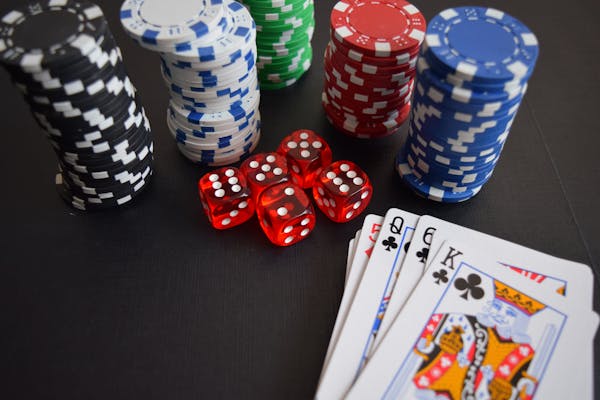
Oltre ai giochi tradizionali, molte piattaforme stanno introducendo giochi da tavolo ibridi che combinano elementi fisici e digitali. Questi giochi permettono di interagire con altri giocatori in tempo reale, sia che siano presenti in loco sia che si trovino a casa. Questa fusione di esperienze fisiche e digitali sta creando un nuovo tipo di socialità, dove il divertimento non è limitato dalla geografia. Le piattaforme di casinò online vengono progettate per promuovere l’interazione tra i giocatori, rendendo il gioco un’esperienza collettiva.
Inoltre, l’analisi dei dati sta avendo un ruolo cruciale nello sviluppo di strategie di gioco. I giocatori stanno diventando sempre più astuti, utilizzando analisi statistiche e software per migliorare le proprie possibilità di vincita. I casinò stessi sono ora in grado di offrire ai giocatori strumenti e risorse per aiutarli a sviluppare le proprie abilità. Ci sono anche corsi online e tutorial disponibili, che educano i giocatori su diverse strategie e tattiche da utilizzare nei giochi da tavolo. Questo panorama in evoluzione sta elevando il gioco d’azzardo a un livello di competenza del tutto nuovo.
L’importanza di scegliere il giusto casinò online
La scelta di un casinò online affidabile è fondamentale per garantire un’esperienza di gioco positiva e sicura. Nel 2026, i giocatori sono sempre più consapevoli dell’importanza della sicurezza e della protezione dei dati personali. I siti di casinò più riconosciuti stanno implementando misure di sicurezza avanzate, come la crittografia dei dati e l’autenticazione a due fattori, per proteggere le informazioni sensibili. Inoltre, le licenze di gioco e la trasparenza nei termini e nelle condizioni sono diventate requisiti imprescindibili per i giocatori che desiderano divertirsi in modo sereno.
Oltre alla sicurezza, i casinò online offrono una varietà di giochi che può influenzare notevolmente la scelta dei giocatori. Un’offerta diversificata di giochi, dalle slot machine ai giochi da tavolo, contribuisce a creare un’esperienza più appagante. I migliori casinò online del 2026 sono quelli che si distinguono per l’innovazione, presentando sempre nuove opzioni e formati per mantenere i giocatori coinvolti e soddisfatti. Le promozioni e i bonus di benvenuto sono altrettanto importanti, poiché possono attirare nuovi utenti e incentivare i giocatori a restare attivi sulla piattaforma.
Infine, il supporto clienti riveste un ruolo vitale nell’esperienza globale del giocatore. I casinò online più rinomati offrono assistenza 24 ore su 24, 7 giorni su 7, attraverso diversi canali, come chat dal vivo, email e numeri di telefono. Avere accesso a un supporto clienti reattivo e competente è essenziale per risolvere eventuali problemi e per ottenere risposte tempestive a domande o richieste. Nel 2026, l’importanza di una buona assistenza clienti sarà un fattore chiave nella scelta del casinò online da parte degli utenti, contribuendo così a un’esperienza di gioco complessiva migliore.
-
I migliori giochi di casinò da provare nel 2026
Le novità nel panorama dei giochi da casinò
Nel 2026, il settore dei giochi da casinò si preannuncia ricco di innovazioni e sorprese, con i migliori operatori che offrono esperienze uniche, come dimostrato dai migliori casinò online italiani non aams , dove i giocatori possono godere di una varietà di giochi sempre più coinvolgenti. I giochi di casinò stanno evolvendo rapidamente grazie ai progressi tecnologici e all’impatto dell’intelligenza artificiale. Gli sviluppatori stanno creando esperienze sempre più immersive, combinando elementi di realtà aumentata e virtuale, per attrarre sia i nuovi giocatori sia i veterani del settore. Ad esempio, alcuni casinò online stanno introducendo il live streaming di giochi con croupier in tempo reale, permettendo così ai partecipanti di interagire con il gioco e tra loro come se fossero fisicamente presenti in una sala.
Inoltre, ci sono nuove tipologie di slot machine che offrono meccaniche di gioco uniche, inclusi sistemi di payout progressivi e funzionalità bonus che si attivano in modi innovativi. Con una grafica sempre più all’avanguardia e un gameplay ottimizzato, queste slot promettono di mantenere alta l’attenzione degli utenti. I temi di gioco diventano anche più vari, abbracciando culture e storie diverse, il che rende ogni esperienza di gioco unica e coinvolgente.
La sostenibilità sta diventando un tema cruciale nel mondo dei casinò. I giochi che promuovono pratiche di gioco responsabile e sostenibile stanno guadagnando attenzione. Si stima che nel 2026 vedremo un aumento di giochi che incoraggiano i giocatori a partecipare in modo più consapevole, utilizzando sistemi di feedback che permettono una gestione migliore delle proprie finanze e del tempo speso a giocare. Questo tipo di approccio potrebbe non solo attrarre nuovi giocatori, ma anche contribuire a una cultura di gioco più sana.
Giochi di carte: un classico che non passa mai di moda
Tra i giochi di casinò più amati ci sono senza dubbio i giochi di carte, che continuano a mantenere un fascino intramontabile. Nel 2026, giochi come il blackjack e il poker si evolveranno ulteriormente, grazie a piattaforme che offrono tornei online con montepremi sempre più elevati. I tornei di poker, in particolare, continuano ad attrarre un numero sempre crescente di partecipanti, poiché combinano strategia e abilità in un formato competitivo avvincente. I casinò online stanno sempre più investendo in modalità di gioco che permettono ai giocatori di confrontarsi in tempo reale, offrendo un’esperienza sociale ineguagliabile.
Inoltre, gli sviluppatori stanno introducendo varianti interessanti dei giochi di carte tradizionali. Le nuove edizioni di poker, come il Caribbean Stud o l’Omaha, stanno guadagnando popolarità tra i giocatori, offrendo nuove sfide e opportunità di vincita. La diversità di regole e strategie incoraggia i giocatori a esplorare e a migliorare le proprie abilità, rendendo ogni partita un’occasione per apprendere e divertirsi. Questo è particolarmente importante in un contesto competitivo, dove il pregiudizio verso il gioco d’azzardo deve essere bilanciato con abilità e comprensione del gioco.
Il blackjack, noto per la sua semplicità e il suo richiamo strategico, si presenta con nuove varianti che aggiungono elementi di novità e imprevedibilità. Casinò e sviluppatori stanno creando versioni con regole alternative, come il blackjack a più mani o quello con mazzi multipli, aumentando così le possibilità di vincita e rendendo il gioco più dinamico. Questo tipo di innovazione non solo attira nuovi giocatori, ma mantiene anche vivo l’interesse di quelli esperti, creando un ambiente di gioco sempre stimolante e competitivo.
Slot machine: la continua evoluzione
Le slot machine sono senza dubbio uno dei giochi più iconici nei casinò e il loro sviluppo nel 2026 non deluderà le aspettative. Con l’integrazione della tecnologia 3D e delle animazioni avanzate, queste macchine offrono esperienze visive mozzafiato, accompagnate da suoni coinvolgenti che rendono il gioco ancora più emozionante. Le nuove slot non si limitano più a girare rulli; offrono storie interattive e avventure che richiedono ai giocatori di completare livelli o sfide per ottenere premi. Questo approccio ludico ha reso le slot più che semplici giochi d’azzardo, trasformandole in esperienze di intrattenimento completo.
Le slot a tema, che si ispirano a film, serie TV e culture popolari, stanno catturando l’immaginazione dei giocatori. Nel 2026, ci aspettiamo di vedere un ulteriore aumento di slot che utilizzano licenze di contenuti famosi, permettendo ai giocatori di entrare negli universi dei loro film o programmi preferiti. Questa fusione tra media e gioco crea un legame emotivo tra il giocatore e il gioco stesso, aumentando il coinvolgimento e la voglia di giocare. La personalizzazione dei giochi e la possibilità di scegliere tra diversi temi sono diventate caratteristiche fondamentali per attrarre e mantenere i giocatori.
Inoltre, l’innovazione nelle meccaniche di gioco sta portando a nuove opportunità di vincita. Molte slot ora includono funzioni come i moltiplicatori in tempo reale e gli jackpot progressivi, che possono trasformare una scommessa di pochi centesimi in una vincita significativa. Con l’aumento della gamification, ci saranno anche eventi speciali su questi giochi, dove i giocatori possono competere tra loro per ricompense esclusivi e vivere emozioni uniche. Queste caratteristiche continuano a rendere le slot una scelta popolare tra i giocatori in cerca di divertimento e opportunità di guadagno.
Giochi da tavolo innovativi e strategie di gioco
I giochi da tavolo stanno vivendo una rinascita nel 2026, con nuove varianti e formati che soddisfano le richieste dei giocatori moderni. I classici come il baccarat e la roulette si stanno trasformando grazie a nuove regole e modalità di scommessa che rendono il gioco più dinamico e coinvolgente. Per esempio, la roulette 3D offre un’esperienza visiva immersiva, mentre varianti come la roulette europea e quella americana permettono ai giocatori di scegliere tra diverse strategie e probabilità di vincita. Gli appassionati di giochi da tavolo stanno dunque trovando nuove ragioni per tornare in sala gioco, con l’opportunità di vivere emozioni diverse.
Oltre ai giochi tradizionali, molte piattaforme stanno introducendo giochi da tavolo ibridi che combinano elementi fisici e digitali. Questi giochi permettono di interagire con altri giocatori in tempo reale, sia che siano presenti in loco sia che si trovino a casa. Questa fusione di esperienze fisiche e digitali sta creando un nuovo tipo di socialità, dove il divertimento non è limitato dalla geografia. Le piattaforme di casinò online vengono progettate per promuovere l’interazione tra i giocatori, rendendo il gioco un’esperienza collettiva.
Inoltre, l’analisi dei dati sta avendo un ruolo cruciale nello sviluppo di strategie di gioco. I giocatori stanno diventando sempre più astuti, utilizzando analisi statistiche e software per migliorare le proprie possibilità di vincita. I casinò stessi sono ora in grado di offrire ai giocatori strumenti e risorse per aiutarli a sviluppare le proprie abilità. Ci sono anche corsi online e tutorial disponibili, che educano i giocatori su diverse strategie e tattiche da utilizzare nei giochi da tavolo. Questo panorama in evoluzione sta elevando il gioco d’azzardo a un livello di competenza del tutto nuovo.
L’importanza di scegliere il giusto casinò online
La scelta di un casinò online affidabile è fondamentale per garantire un’esperienza di gioco positiva e sicura. Nel 2026, i giocatori sono sempre più consapevoli dell’importanza della sicurezza e della protezione dei dati personali. I siti di casinò più riconosciuti stanno implementando misure di sicurezza avanzate, come la crittografia dei dati e l’autenticazione a due fattori, per proteggere le informazioni sensibili. Inoltre, le licenze di gioco e la trasparenza nei termini e nelle condizioni sono diventate requisiti imprescindibili per i giocatori che desiderano divertirsi in modo sereno.
Oltre alla sicurezza, i casinò online offrono una varietà di giochi che può influenzare notevolmente la scelta dei giocatori. Un’offerta diversificata di giochi, dalle slot machine ai giochi da tavolo, contribuisce a creare un’esperienza più appagante. I migliori casinò online del 2026 sono quelli che si distinguono per l’innovazione, presentando sempre nuove opzioni e formati per mantenere i giocatori coinvolti e soddisfatti. Le promozioni e i bonus di benvenuto sono altrettanto importanti, poiché possono attirare nuovi utenti e incentivare i giocatori a restare attivi sulla piattaforma.
Infine, il supporto clienti riveste un ruolo vitale nell’esperienza globale del giocatore. I casinò online più rinomati offrono assistenza 24 ore su 24, 7 giorni su 7, attraverso diversi canali, come chat dal vivo, email e numeri di telefono. Avere accesso a un supporto clienti reattivo e competente è essenziale per risolvere eventuali problemi e per ottenere risposte tempestive a domande o richieste. Nel 2026, l’importanza di una buona assistenza clienti sarà un fattore chiave nella scelta del casinò online da parte degli utenti, contribuendo così a un’esperienza di gioco complessiva migliore.